
不知道大家有没有过这种困扰:刷到一篇干货长文想存下来专业的股票配资网,截了五六张图还要自己拼接,接缝歪歪扭扭特别丑;和朋友聊天想截个重点,截完全屏还要进相册裁剪,平白多花半分钟;更别说手上拎着东西、吃着外卖的时候,想截个屏连手都腾不出来。
说起截屏,大家第一反应都是按电源+音量键,但其实手机里藏了整整7种截屏方法,适配各种场景,我敢说全部掌握的人,连10%都不到。今天我就用手上的荣耀手机,把这些方法挨个教给大家,大部分安卓机型都通用,苹果用户也能学到通用基础款,看完保证你截屏效率翻一倍。

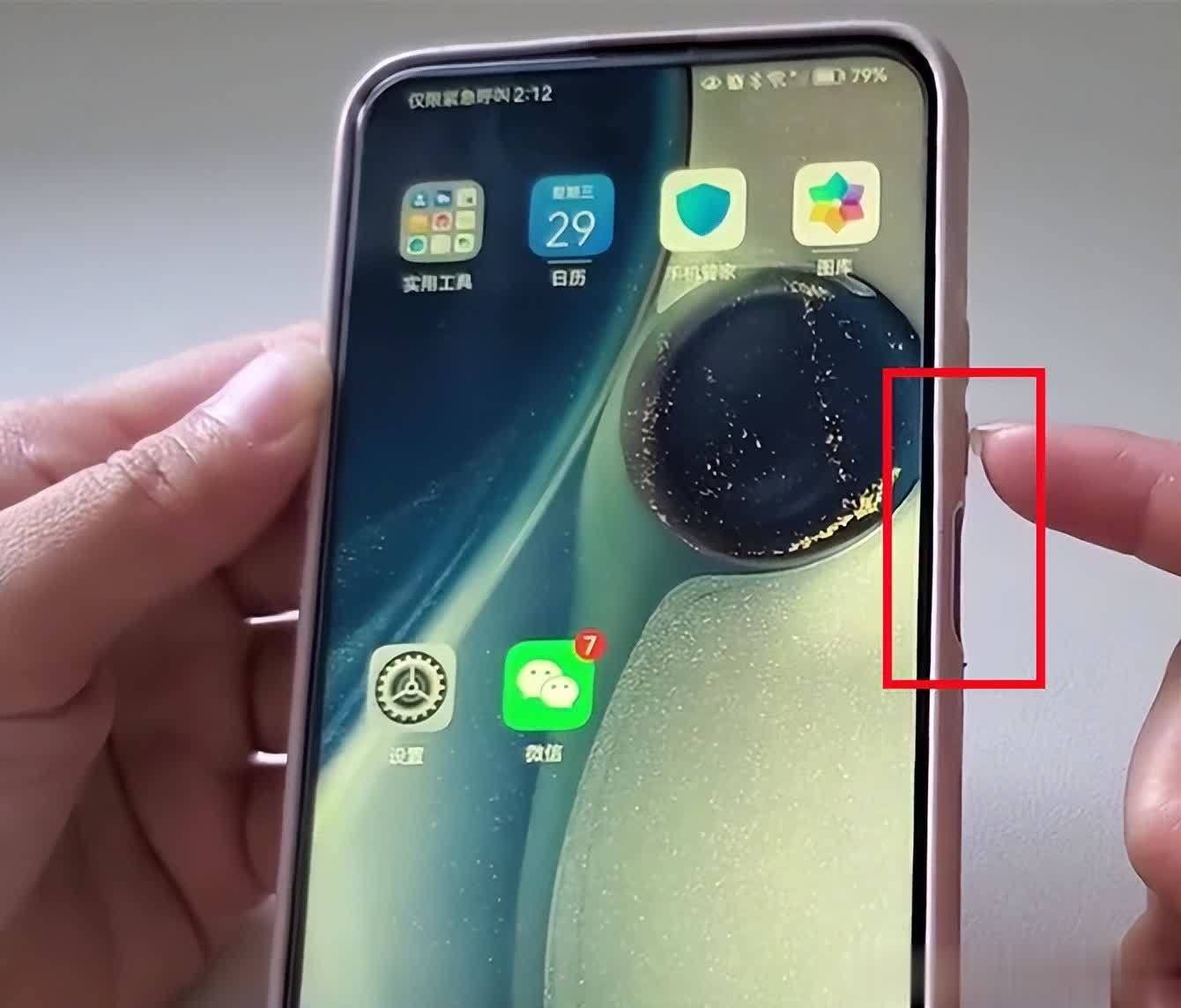
1. 按键截屏:最经典的通用款
这是所有人的入门操作:同时按住锁屏键和音量键,屏幕一闪就完成截屏。
这个方法属于手机标配,苹果、安卓全机型基本都支持,唯一区别是部分机型用音量加、部分用音量减,自己试一次就清楚。
它的优势是不用碰屏幕,揣兜里、放桌上盲操作都能成。但缺点也很现实:单手拿大屏手机时,手指很难同时够到两个按键,经常要么按成锁屏,要么误触调大音量,场面多少有点尴尬。
2. 控制中心截屏:单手党友好款
从屏幕顶部往下滑调出控制中心,在快捷图标里找到“截屏”,点一下就搞定。
这个方式特别适合手小的朋友,或者单手刷手机的时候用。不用费劲去够侧边的按键,手指在屏幕上半区点一下就行,操作门槛特别低。唯一就是要先下拉控制中心,比按键多了一步,适合不赶时间的时候用。

3. 指关节双击截屏:随手就截的高效款
这是我每天使用率最高的一种,也是华为、荣耀系手机的宝藏功能:用一根手指的指关节,连续快速敲击屏幕两下,直接完成全屏截屏。

真的是用过就回不去的体验。平时刷朋友圈、看短视频,看到想存的内容,手机握在手里,指关节轻轻敲两下就完事,不用挪手指找按键,也不用下拉菜单,整个动作一气呵成,单手操作丝滑到不行。
4. 指关节画圈截屏:精准截取的自由款
还是指关节玩法:敲一下屏幕之后别抬手,直接在屏幕上画一个圈,就能调出区域截屏模式。
下方可以切换矩形、椭圆形、心形等不同框型,选框能随便拖动、缩放大小,精准框住你想要的内容,选好点右上角保存就可以。
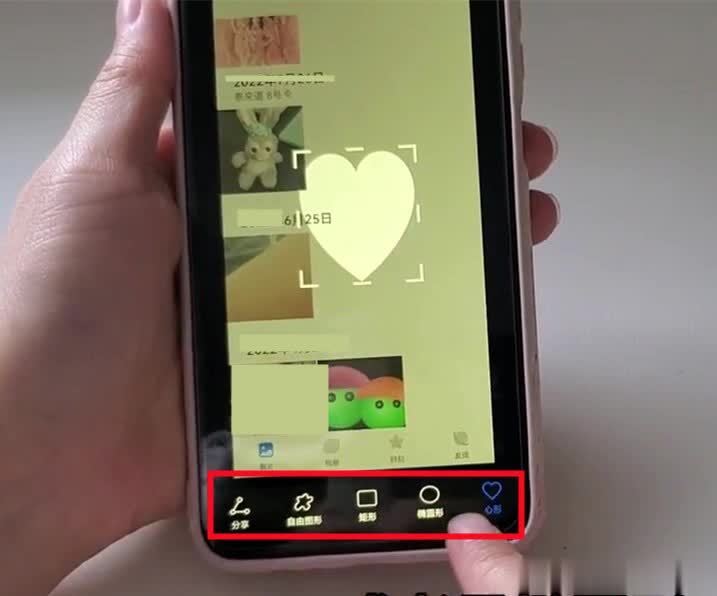
以前我截聊天记录重点、网页里的单张图,都得先截全屏再去相册裁剪,现在画个圈就搞定,省了超多后续修图的麻烦,截出来的图也干净利落。
5. 指关节画S长截屏:长图党神器
这个功能我必须重点夸,绝对是提升幸福感的存在:用指关节轻敲一下屏幕,接着画一个“S”形,手机就会自动滚动截屏,页面内容有多长,它就能截多长。
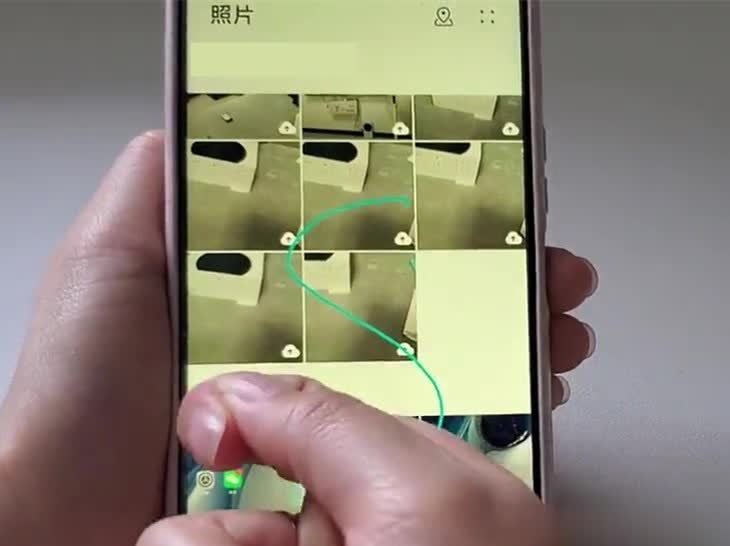
不管是几千字的长文章、翻不完的聊天记录,还是超长的商品详情页,都能一整张完整截下来,再也不用截三四张再去拼图,也不用担心接缝对不齐。截完点一下保存,一张清晰完整的长图直接存进相册。
6. 语音截屏:彻底解放双手
手上腾不开的时候怎么办?比如吃小龙虾、敷面膜、叠衣服,想截个屏还要擦手停手,特别麻烦。这时候试试语音截屏,动动嘴就搞定。
先教大家开启路径:打开设置,往下滑找到“智慧助手”
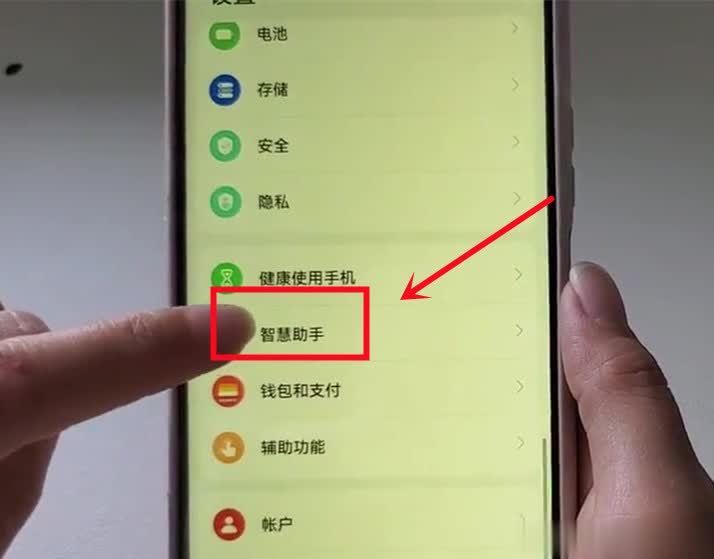
点进去选“智慧语音”
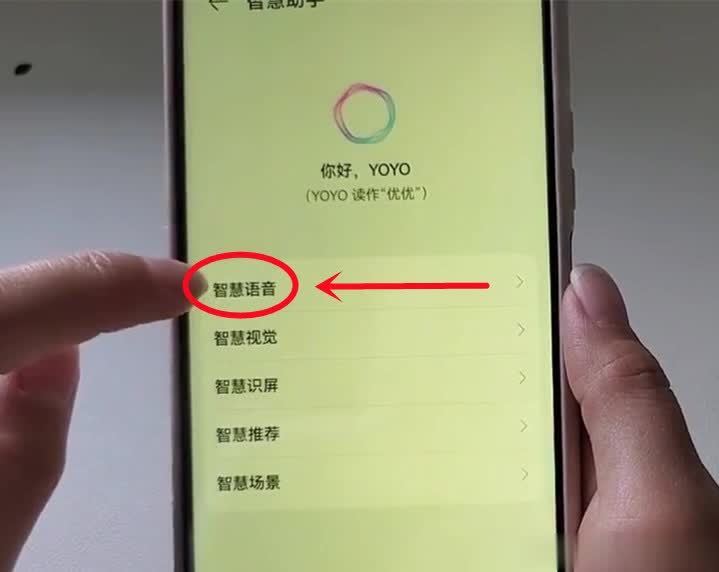
把语音唤醒功能打开,设置好唤醒词(荣耀默认是“你好,悠悠”)。
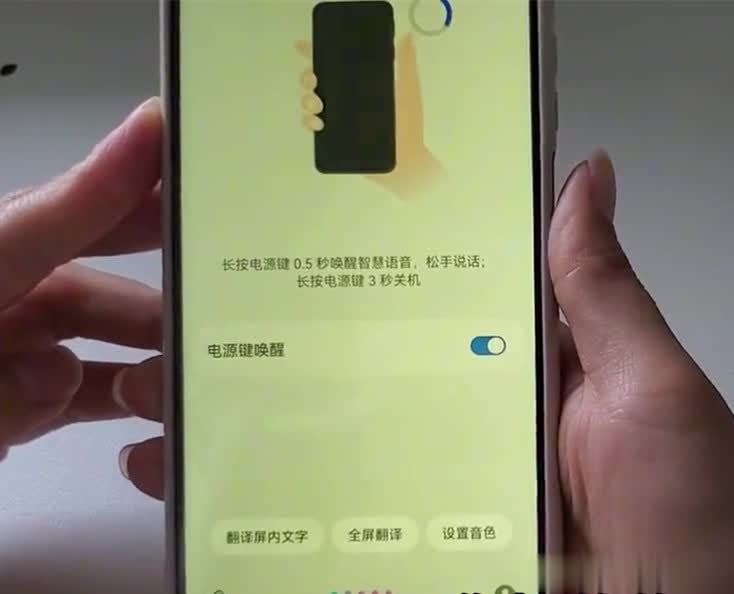
设置完之后,只要对着手机说“你好悠悠,帮我截图”,手机识别到指令就会自动截屏,全程不用碰一下手机,懒人福音说的就是它。
7. 三指下滑截屏:顺手到离谱
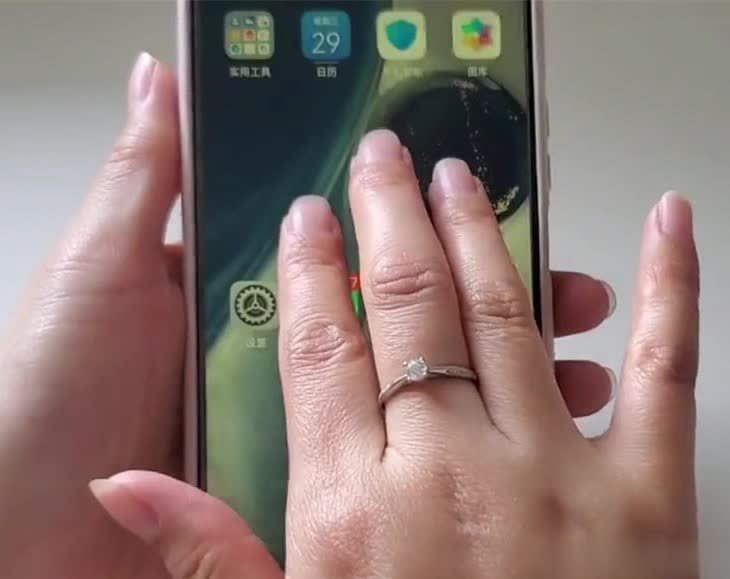
最后一种,也是很多人用过就离不开的:伸出三根手指,放在屏幕上方,从上往下轻轻一滑,瞬间完成截屏。
这个动作特别符合日常操作习惯,顺手又好记,而且手机所有界面都能用,不管是在桌面、刷APP还是看视频,三指往下一抹就截好了专业的股票配资网,流畅度拉满。没用过的朋友现在就可以试试,绝对会打开新世界的大门。
好了,以上就是今天分享的7种手机截屏方法,从基础按键到花式指关节,再到解放双手的语音控制,覆盖了日常几乎所有截屏场景。
股票配资提示:文章来自网络,不代表本站观点。
相关文章



热点资讯